
Sau đây là cách chèn và liên kết tất cả các dữ liệu từ Excel vào PowerPoint “lợi hại nhất” mà bạn không nên bỏ qua. Khi bạn thay đổi dữ liệu trên file Excel, nội dung trong file PowerPoint cũng được cập nhật theo. Đồng thời, bạn chỉ cần nhấn đúp chuột vào bảng tính ở trong PowerPoint là có thể mở file Excel lên và chỉnh sửa dữ liệu tùy ý.
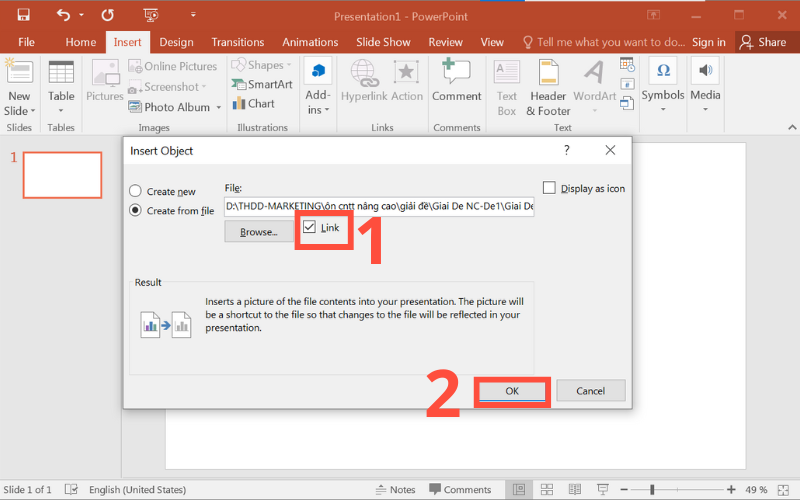
Thực hiện nhanh: Vào PowerPoint, chọn thẻ Insert >> Nhóm Text, chọn Object >> Chọn Create from file >> Nhấn Browse >> Chọn file Excel muốn chèn vào PowerPoint >> Tick chọn ô Link >> OK.
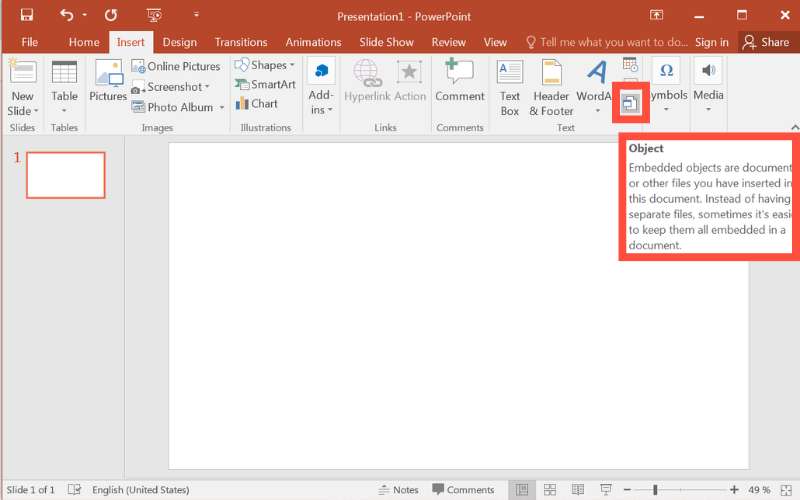
Bước 1: Vào tab Insert trong file PowerPoint, chọn mục Object tại nhóm Text.
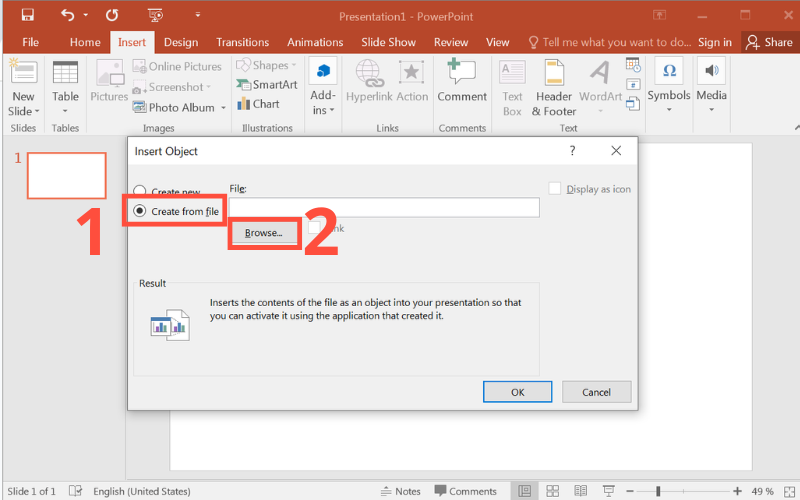
Bước 2: Hộp thoại Insert Object hiện ra, chọn Create from file. Sau đó, bạn vào Browse.
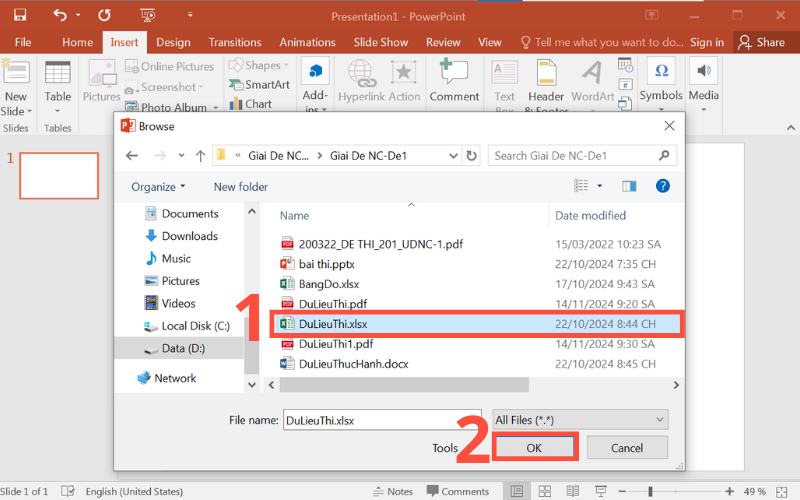
Bước 3: Chọn file dữ liệu Excel cần chèn vào PowerPoint.
Bước 4: Chọn Link để liên kết dữ liệu giữa Excel và PowerPoint. Sau cùng nhấn OK là xong.
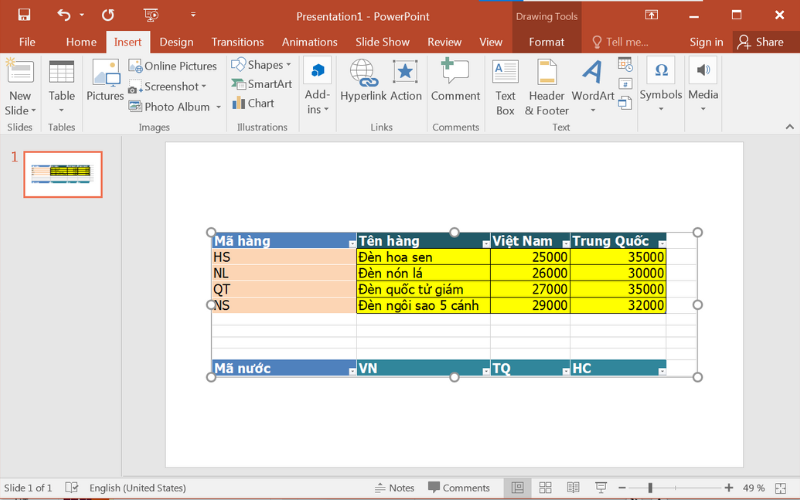
Bước 5: Xem kết quả.
Hy vọng bài viết này hữu ích và giúp bạn biết cách chèn file Excel vào PowerPoint thành công. Nếu bạn còn bất kỳ thắc mắc nào về các thủ thuật Excel và PowerPoint, hãy inbox ngay cho QCV nhé! Trung tâm luôn sẵn sàng hỗ trợ và giải đáp các câu hỏi cho các bạn!